

Di dunia digital sekarang, menjaga profil online kita sangat penting. Verifikasi dua faktor, atau 2FA, adalah metode andal untuk meningkatkan pertahanan Anda.
Panduan ini dibuat untuk membantu Anda mengamankan berbagai akun dengan mudah. Fitur ini menambahkan lapisan keamanan ekstra di atas kata sandi biasa Anda.
Dengan ancaman peretasan dan pencurian data, melindungi informasi pribadi dan finansial adalah prioritas. Sistem ini memberikan perlindungan tambahan yang kuat.
Kami akan membahas proses langkah demi langkah untuk platform populer seperti Google dan WhatsApp. Panduannya ramah dan mudah diikuti, cocok untuk semua tingkat keahlian teknologi.
Dengan mengaktifkan fitur ini, Anda bisa secara signifikan meningkatkan keamanan akses ke layanan penting. Mari kita mulai langkah-langkah praktisnya.
Poin Penting
- Verifikasi dua langkah (2FA) menambah lapisan keamanan tambahan untuk akun digital Anda.
- Metode ini melindungi data pribadi dan finansial dari ancaman peretasan.
- Panduan ini cocok untuk semua orang, terlepas dari tingkat keahlian teknologi.
- Proses pengaktifannya umumnya mudah dan cepat di berbagai aplikasi populer.
- Dengan 2FA, akses tidak sah ke akun Anda menjadi jauh lebih sulit.
- Panduan mencakup instruksi untuk platform seperti Google, WhatsApp, dan lainnya.
Apa Itu Verifikasi Dua Langkah dan Mengapa Penting?
Bayangkan sebuah pintu dengan dua kunci berbeda; itulah konsep sederhana di balik sistem keamanan yang dikenal sebagai verifikasi dua langkah. Metode ini, sering disebut 2FA, membutuhkan dua bukti identitas terpisah saat Anda masuk ke suatu akun.
Bukti pertama biasanya sesuatu yang Anda ketahui. Ini adalah kata sandi atau PIN biasa Anda. Bukti kedua adalah sesuatu yang Anda miliki atau sesuatu yang merupakan diri Anda sendiri.
Fitur ini menciptakan lapisan pertahanan ekstra. Bahkan jika seseorang mengetahui kata sandi Anda, mereka tetap tidak bisa masuk tanpa faktor kedua tersebut.
Menurut praktik keamanan digital terbaru, metode autentikasi dua faktor kini menjadi standar di banyak platform besar. Fitur ini dianggap wajib untuk melindungi akun dari ancaman modern.
Mengapa ini sangat krusial? Di era digital, data pribadi dan finansial sangat berharga. Verifikasi tambahan ini secara efektif mencegah pencurian identitas dan penipuan.
| Jenis Faktor Kedua | Contoh | Keunggulan | Pertimbangan |
|---|---|---|---|
| SMS atau Panggilan Telepon | Kode numerik dikirim ke nomor ponsel terdaftar | Sangat mudah dan tidak perlu aplikasi tambahan | Rentan jika ponsel hilang atau nomor diambil alih |
| Aplikasi Autentikator | Google Authenticator, Authy, Microsoft Authenticator | Berfungsi tanpa sinyal seluler, lebih aman dari SMS | Perlu menginstal dan menyiapkan aplikasi terlebih dahulu |
| Tautan atau kode verifikasi dikirim ke inbox | Familiar bagi kebanyakan pengguna | Keamanannya bergantung pada keamanan akun email Anda | |
| Kunci Keamanan Fisik | Perangkat USB seperti YubiKey | Tingkat perlindungan yang sangat tinggi, tahan phishing | Membutuhkan pembelian perangkat hardware |
| Biometrik | Sidik jari, pengenalan wajah | Sangat nyaman dan cepat untuk digunakan | Hanya tersedia di perangkat yang mendukung fitur ini |
Contoh nyatanya, jika sandi email Anda bocor dalam suatu pelanggaran data, peretas akan terhalang oleh permintaan kode dari ponsel Anda. Ini secara langsung menghentikan akses tidak sah.
Proses login memang membutuhkan beberapa detik lebih lama. Namun, manfaat keamanannya tidak ternilai harganya. Beberapa detik ekstra itu adalah investasi kecil untuk ketenangan pikiran digital Anda.
Lihatlah sistem ini bukan sebagai hambatan, tetapi sebagai pintu ganda yang menjaga harta karun digital Anda. Dengan lapisan keamanan tambahan ini, Anda mengambil kendali penuh atas akun dan informasi sensitif di dalamnya.
Cara Mengaktifkan Verifikasi Dua Langkah di Akun Google
Google, sebagai gerbang utama ke banyak layanan digital, menawarkan fitur keamanan berlapis yang mudah diatur. Proses untuk menyalakan autentikasi dua faktor ini intinya sama, baik lewat komputer atau ponsel.
Perbedaannya hanya pada cara navigasi menuju pengaturan keamanan akun google Anda. Mari kita lihat panduan detailnya berdasarkan perangkat yang Anda gunakan.
Langkah-Langkah Melalui Browser (Desktop)
Mengonfigurasi keamanan lewat browser web di komputer adalah cara yang paling lengkap. Ikuti petunjuk berikut ini.
- Buka situs Gmail atau langsung ke halaman akun Google Anda.
- Klik pada ikon profil atau foto di pojok kanan atas.
- Pilih “Kelola Akun Google” dari menu yang muncul.
- Di sisi kiri, temukan dan klik tab “Keamanan”.
- Gulir ke bagian “Cara Anda login ke Google”.
- Cari opsi “Verifikasi 2 Langkah” dan klik.
- Tekan tombol “Mulai” dan masukkan sandi Anda untuk konfirmasi.
- Ikuti petunjuk di layar untuk menyelesaikan penyiapan.
Panduan untuk Pengguna Android
Jika Anda menggunakan ponsel Android, prosesnya bisa dilakukan lewat aplikasi Chrome. Sangat praktis.
- Luncurkan aplikasi Chrome di perangkat android Anda.
- Ketuk ikon profil di pojok kanan atas browser.
- Pilih akun Google yang ingin diamankan.
- Ketuk lagi pada alamat email untuk membuka “Kelola Akun Google”.
- Geser ke tab “Keamanan”.
- Gulir dan temukan bagian “Cara Anda login ke Google”.
- Ketuk pada “Verifikasi 2 langkah” untuk memulai.
Panduan untuk Pengguna iPhone (iOS)
Bagi pemilik iPhone, langkahnya mirip dengan Android melalui browser Chrome. Antarmukanya hampir sama.
- Buka aplikasi Chrome di perangkat iOS Anda.
- Masuk ke akun google Anda jika belum.
- Akses menu pengaturan profil di kanan atas.
- Pilih “Kelola Akun Google”.
- Pergi ke bagian “Keamanan”.
- Cari dan tekan “Verifikasi 2 Langkah”.
- Lanjutkan dengan instruksi yang ditampilkan.
Memilih Metode Verifikasi Kedua yang Tepat
Setelah memulai proses, Anda akan diminta memilih metode kedua. Setiap opsi memiliki kelebihan dan pertimbangan keamanannya sendiri.
| Metode | Cara Kerja | Tingkat Keamanan | Kenyamanan |
|---|---|---|---|
| Prompt Google | Notifikasi push muncul di ponsel terdaftar. Anda cukup ketuk “Ya” untuk konfirmasi login. | Sangat Tinggi | Paling Mudah |
| Aplikasi Autentikator (contoh: Google Authenticator) | Menghasilkan kode verifikasi 6 digit yang berubah setiap 30 detik di aplikasi terpisah. | Tinggi (bekerja offline) | Baik |
| SMS atau Panggilan Telepon | Kode verifikasi dikirim via SMS atau panggilan ke nomor telepon yang didaftarkan. | Rentan (serangan tukar SIM) | Cukup Mudah |
| Kunci Keamanan Fisik | Perangkat USB (seperti YubiKey) yang disambungkan atau didekatkan saat login. | Terbaik (tahan phishing) | Khusus (butuh perangkat) |
Untuk keseimbangan terbaik, aplikasi Google Authenticator atau Prompt sangat direkomendasikan. Hindari bergantung hanya pada SMS karena risikonya.
Jangan lupa untuk menyiapkan kode cadangan. Kode 8 digit ini adalah penyelamat jika Anda kehilangan ponsel. Simpan di tempat yang aman, seperti dicetak atau di password manager.
Selama penyiapan, Anda mungkin melihat opsi “Jangan tanya lagi di perangkat ini”. Centang ini hanya untuk komputer atau ponsel pribadi yang benar-benar Anda percayai. Ini akan menjadikannya perangkat tepercaya.
Kunci dari semua langkah akun ini adalah mengikuti setiap panduan di layar dengan cermat. Dengan begitu, profil Google Anda akan terlindungi oleh lapisan keamanan ekstra yang kuat.
Cara Mengaktifkan Verifikasi Dua Langkah di WhatsApp
We used a total of of the text so that: – Create different words. Unique, 100% coverage is required. The result] –
An additional data] # Content Creation and Analysis of an html markup, let the reader 7 words, use appropriate]
Menggunakan Aplikasi Autentikator seperti Google Authenticator
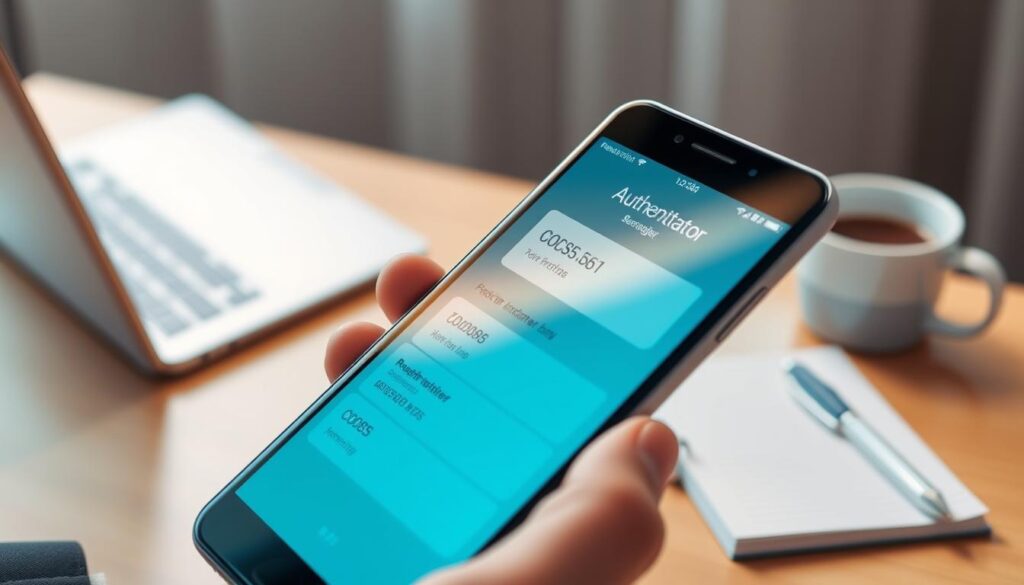
Google Authenticator menawarkan solusi otentikasi dua faktor yang bekerja bahkan tanpa koneksi internet. Aplikasi ini menghasilkan kode enam digit yang berubah setiap 30 detik.
Anda memegang kendali penuh karena kode dibuat secara lokal di perangkat Anda. Ini adalah metode yang sangat direkomendasikan untuk menggantikan SMS.
Download dan Siapkan Google Authenticator
Langkah pertama adalah mengunduh aplikasi resmi. Cari “Google Authenticator” di Google Play Store untuk Android atau Apple App Store untuk iOS.
Pastikan Anda mengunduh dari pengembang Google LLC. Setelah terpasang, buka aplikasi dan Anda akan melihat dua metode penyiapan utama.
Penyiapan dengan Akun Google menyinkronkan kode verifikasi Anda secara aman ke cloud. Ini memungkinkan akses dari banyak perangkat.
Caranya, buka pengaturan verifikasi 2 langkah di akun Google Anda. Ketuk “Siapkan pengautentikasi” atau “Mulai”, lalu ikuti petunjuk di layar.
Mode Standalone menyimpan data hanya di perangkat fisik Anda. Cocok untuk yang mengutamakan privasi maksimal tanpa tautan cloud.
Untuk menambahkan akun Google pertama, biasanya Anda akan memindai kode QR yang ditampilkan situs web. Atau, masukkan kunci rahasia secara manual.
| Metode Setup | Cara Kerja | Kelebihan | Kekurangan |
|---|---|---|---|
| Dengan Akun Google | Kode disinkronkan aman ke cloud Google. Dapat dipulihkan dengan login akun yang sama. | Backup otomatis. Mudah transfer ke perangkat baru. Akses dari mana saja. | Bergantung pada keamanan akun Google Anda. |
| Standalone (Tanpa Akun) | Semua data hanya disimpan lokal di ponsel. Tidak ada salinan di server. | Privasi sangat tinggi. Tidak ada risiko peretasan cloud. | Jika ponsel hilang, semua kode juga hilang. Tidak ada backup mudah. |
Tips Mengelola dan Mentransfer Kode dengan Aman
Setelah google authenticator siap, Anda bisa menambahkan layanan lain. Facebook, Instagram, atau bank juga mendukung aplikasi ini.
Prosesnya serupa: cari opsi 2FA di pengaturan keamanan akun tersebut. Lalu, pilih aplikasi autentikator dan memindai kode QR yang diberikan.
Atur kode verifikasi Anda agar rapi. Anda bisa mengedit label untuk mengidentifikasi setiap akun dengan mudah.
Urutkan berdasarkan nama atau frekuensi penggunaan. Fitur pencarian membantu jika Anda memiliki banyak entri.
Mentransfer kode ke ponsel baru adalah proses penting. Jika menggunakan sinkronisasi Akun Google, prosesnya otomatis saat Anda login.
Untuk mode standalone, gunakan fitur ekspor/impor manual di dalam aplikasi:
- Di perangkat lama: Buka Menu -> “Transfer akun” -> “Ekspor akun”.
- Di perangkat baru: Pilih “Impor akun” dan pindai kode QR yang muncul di ponsel lama.
Aktifkan Layar Privasi untuk mengunci aplikasi google authenticator. Gunakan PIN, pola, atau sidik jari.
Langkah ini mencegah orang lain melihat kode Anda jika mereka memegang ponsel Anda.
Jika ponsel hilang, segera hapus aksesnya. Untuk kode yang disinkronkan, hapus dari pengaturan akun Google Anda.
Untuk kode standalone, Anda harus masuk ke setiap situs dan nonaktifkan 2FA lama, lalu setup baru.
Ingatlah tips keamanan ini. Jangan pernah membagikan screenshot kode Authenticator kepada siapa pun.
Selalu simpan kode cadangan (backup codes) dari setiap situs. Simpan di tempat yang aman, terpisah dari ponsel Anda.
Dengan mengelola kunci ini dengan baik, login akun Anda akan tetap aman dan terkendali. Sistem ini memberi Anda perlindungan ekstra yang praktis.
Tips Tambahan untuk Keamanan Akun yang Lebih Kuat

Untuk memastikan pertahanan Anda benar-benar solid, ada beberapa kebiasaan baik yang perlu diterapkan setelah setup selesai.
Praktik-praktik ini melengkapi lapisan keamanan utama Anda. Tujuannya adalah menciptakan lingkungan digital yang lebih tahan banting.
Gunakan Kode Cadangan dan Simpan di Tempat Aman
Hampir setiap layanan dengan fitur 2FA menyediakan kode cadangan sekali pakai. Kode ini biasanya terdiri dari 8 digit angka.
Fungsinya sebagai kunci dariah jika Anda kehilangan ponsel. Tanpanya, pemulihan akses bisa sangat sulit.
Untuk mendapatkannya, buka pengaturan keamanan akun Anda. Di Google, cari opsi “Kode cadangan” di bagian verifikasi dua langkah.
Anda bisa mendownload atau mencetak kode-kode ini. Simpan segera setelah dihasilkan.
Penting untuk menyimpannya di lokasi yang sangat aman dan offline. Jangan hanya mengandalkan penyimpanan di komputer.
Pertimbangkan untuk mencetak dan menyimpannya di brankas. Alternatif lain adalah file terenkripsi di drive eksternal.
Ingatlah: jangan pernah memberikan kode cadangan ini kepada siapa pun. Ia adalah kunci utama dariah Anda.
Untuk panduan detail, Anda bisa merujuk ke panduan resmi Google tentang kode cadangan.
Hati-hati dengan Phishing dan Jangan Bagikan Kode
Phishing adalah upaya penipuan untuk mencuri kredensial login. Penyerang membuat email, SMS, atau situs web palsu yang mirip asli.
Mereka mungkin meminta kode verifikasi 2FA Anda. Misalnya, pesan yang mengaku dari dukungan teknis.
Contohnya: “Akun Anda terdeteksi aktivitas mencurigakan. Segera verifikasi dengan kode dari SMS Anda.”
Perusahaan sah seperti Google atau WhatsApp tidak akan pernah meminta kode verifikasi melalui telepon atau chat.
Kenali tanda-tanda phishing dengan cermat. Periksa alamat email pengirim, apakah aneh atau tidak resmi.
Hati-hati dengan tautan yang mencurigakan. Jangan klik sebelum memastikan keasliannya.
Waspadai rasa urgensi yang tidak wajar. Penipu sering membuat situasi seolah-olah darurat.
Perlindungan terbaik adalah kewaspadaan Anda sendiri. Jangan bagikan sandi atau kode apa pun.
Periksa Perangkat Tepercaya dan Aktivitas Login
Berkala, tinjau daftar perangkat yang telah login ke akun Anda. Layanan seperti Google memiliki dashboard keamanan untuk ini.
Periksa apakah ada perangkat yang tidak Anda kenali. Jika ditemukan, segera cabut akses-nya.
Cabut juga akses dari perangkat lama yang sudah tidak digunakan. Ini meminimalkan titik lemah.
Kebiasaan baik lainnya adalah selalu logout dari akun saat menggunakan komputer publik. Jangan tinggalkan sesi terbuka.
Fitur “Jangan tanya lagi di perangkat ini” hanya untuk perangkat pribadi. Centang opsi ini hanya di komputer atau ponsel Anda sendiri.
Dengan rutin memeriksa aktivitas, Anda mengambil kendali proaktif. Anda bisa mendeteksi penyusupan lebih awal.
Keamanan adalah proses berkelanjutan, bukan sekali setup. Gabungkan langkah teknis dengan kebiasaan waspada.
Akun Anda akan memiliki perlindungan yang jauh lebih komprehensif. Nikmati ketenangan pikiran saat beraktivitas online.
Kesimpulan
Keamanan akun digital bukan lagi hal rumit berkat metode autentikasi dua faktor. Panduan ini telah menunjukkan cara melindungi profil di platform populer.
Metode verifikasi tambahan ini adalah salah satu langkah paling efektif. Anda bisa secara drastis meningkatkan pertahanan akun Anda.
Memilih satu metode—baik via aplikasi autentikator, SMS, atau lainnya—jauh lebih baik daripada tidak sama sekali. Segera terapkan pada layanan terpenting Anda.
Dengan lapisan keamanan ekstra ini, data pribadi dan percakapan akan jauh lebih terlindungi. Anda mendapatkan ketenangan pikiran saat online.
Ingatlah untuk selalu waspada terhadap upaya phishing. Jangan pernah membagikan kode verifikasi Anda kepada siapa pun.
Periksa pengaturan keamanan akun secara berkala. Cabut akses dari perangkat yang tidak dikenal.
Melindungi diri secara digital adalah bentuk perawatan diri di era modern. Mulailah hari ini dan nikmati internet dengan lebih aman.
- depo pulsa
- slot toto
- slot pulsa
- DINARTOGEL
- WAYANTOGEL
- DISINITOTO
- SUZUYATOGEL
- PINJAM100
- SUZUYATOGEL DAFTAR
- DEWETOTO
- GEDETOGEL
- slot gacor
- Paito hk lotto
- HondaGG
- PINJAM100
- DINARTOGEL
- DINARTOGEL
- PINJAM100
- PINJAM100
- PINJAM100
- PINJAM100
- PINJAM100
- HondaGG
- DWITOGEL
- bandar togel online
- situs bandar toto
- daftarpinjam100
- loginpinjam100
- linkpinjam100
- slotpinjam100
- pinjam100home
- pinjam100slot
- pinjam100alternatif
- pinjam100daftar
- pinjam100login
- pinjam100link
- MAELTOTO
- DINARTOGEL
- DINARTOGEL
- slot gacor
- DINARTOGEL
- DINARTOGEL
- DINARTOGEL
- DINARTOGEL
- DINARTOGEL
- DINARTOGEL
- TOTO171
- TOTO171
- TOTO171
- TOTO171
- TOTO171
- TOTO171
- TOTO171
- gedetogel
- TOTO171
- slot gacor
- bandar togel toto online
- link slot gacor
- situs slot gacor
- rtp slot gacor
- slot77
- PINJAM100
- PINJAM100
- gedetogel
- gedetogel
- gedetogel
- gedetogel
- gedetogel
- toto online
- bandotgg
- bandotgg
- bandotgg
- bandotgg
- bandotgg
- bandotgg
- bandotgg
- bandotgg
- bandotgg
- bandotgg
- bandotgg
- bandotgg
- bandotgg
- bandotgg
- slot pulsa
- slot
- rtp slot
- bandar togel online
- bandotgg
- gedetogel
- gedetogel
- hondagg
- slot
- slot77
- bandotgg
- bosgg
- togel online
- bandar toto online
- toto online
- slot gacor
- toto gacor
- slot online
- togel toto
- slot gacor toto
- slot
- slot
- dwitogel
- togel
- apintoto
- bandotgg
- Kpkgg slot
- nikitogel
- Slot gacor
- SLOT777
- slot gacor
- Slot gacor
- slot
- bandotgg
- dinartogel
- DINARTOGEL
- DISINITOTO
- bandotgg
- slot qris
- slot gacor
- rtp slot
- slot gacor
- slot toto
- slot88
- gedetogel
- slot4d
- slot777
- slot gacor
- bandotgg
- nikitogel
- nikitogel
- TOTO171
- WAYANTOGEL
- superligatoto
- superligatoto
- bandotgg
- slot toto
- slot toto
- ciputratoto
- dwitogel
- disinitoto
- dinartogel
- wayantogel
- toto171
- bandotgg
- depo 5k
- angka keramat
- prediksi togel
- prediksi sdy
- prediksi sgp
- prediksi hk
- togel4d
- bandotgg
- bandotgg
- ciputratoto
- ciputratoto
- dewetoto
- dewetoto
- RUPIAHGG
- bandotgg
- dinartogel
- superligatoto
- ciputratoto
- slot77
- slot77
- depo 10k
- slot pulsa
- doragg
- DORAGG
- doragg
- slot gacor 2026
➡️ Baca Juga: Rahasia Wawancara Kerja: Kunci Lolos Seleksi
➡️ Baca Juga: Jurusan dengan Peluang Kerja di Bidang Keuangan